Alguns notebooks estão vindo com leitor biométrico (ou leitor de digital, como queiram) já embutidos. Estes servem para autenticar, dando uma segurança a mais além da senha digitada ou até para dispensar a senha digitada. Para instalar basta fazer o seguinte:
Verifique se há suporte ao seu leitor biométrico:
Lista de sensores biométricos suportados
Para verificar qual é o seu leitor biométrico, execulte o comando:
lsusb
Deverá exibir a lista de dispositivos usb conectados no seu computador. No meu caso, utilizo um notebook HP Pavilion dv6750br, apareceu o seguinte:
fabrizio@brutus-m:~$ lsusb
Bus 004 Device 002: ID 03f0:171d Hewlett-Packard Wireless (Bluetooth + WLAN) Interface [Integrated Module]
Bus 004 Device 001: ID 1d6b:0001 Linux Foundation 1.1 root hub
Bus 003 Device 003: ID 08ff:2580 AuthenTec, Inc. AES2501 Fingerprint Sensor
Bus 003 Device 002: ID 062a:0003 Creative Labs
Bus 003 Device 001: ID 1d6b:0001 Linux Foundation 1.1 root hub
Bus 002 Device 003: ID 0c45:62c0 Microdia Sonix USB 2.0 Camera
Bus 002 Device 001: ID 1d6b:0002 Linux Foundation 2.0 root hub
Bus 001 Device 001: ID 1d6b:0002 Linux Foundation 2.0 root hub
Verificada a compatibilidade do leitor/sensor biométrico, execute os seguintes comandos para instalar os pacotes necessários.
sudo add-apt-repository ppa:fingerprint/fprint
sudo apt-get update && sudo apt-get upgrade -y
sudo apt-get install fprint-demo libfprint0 libpam-fprint
Após a instalação, se não acontecer nenhum erro, aconselho a cadastrar as digitais para, só depois, prosseguir com as configurações. Para cadastrar, vá no menu Aplicativos > Acessórios > fprint-demo, lá você pode adicionar suas digitais que serão válidas, verificar se estão funcionando mesmo e até ver que imagem é gerada da sua digital.
 |
| Cadastrando digitais |
 |
| Testando digitais |
Depois de cadastrar as digitais, SE NÃO ACONTECER NENHUM ERRO e você tiver cadastrado pelo menos uma digital, pode configurar o modo como o leitor vai agir.
Autenticação biométrica no login e na autenticação de administrador
Abra o aquivo /etc/pam.d/common-auth para fazer as modificações.
$sudo gedit /etc/pam.d/common-auth
Após abrir o arquivo, adicione as linhas no final do aquivo
#Se você quiser usar a senha
E a digital pra autenticar
auth required pam_fprint.so
Em alguns lugares eu li que se for adicionado a linha
auth sufficient pam_fprint.so ao invés da
auth required pam_fprint.so o sistema iria pedir a digital
OU a senha para autenticar, porem não aconteceu isso aqui comigo.
Após adicionar como você quer que funcione, salve e feche o arquivo. Com isso a autenticação será solicitada tanto no login como nas tarefas administrativas que você venha a solicitar no gnome.
Um fato estranho, pode até ser considerado ruim, é que quando você, por exemplo, configurar para que a autenticação seja com
senha e digital, e vai abrir o Synaptic. Então é solicitada a senha normalmente, então você vai e digita e ok, porem não é solicitado para que você autentique com a digital, fica só o cursor como se estivesse carregando. Se a pessoa passar o dedo no leito biométrico autenticando, dai sim abre o Synaptic.
Autenticação biométrica somente no login
Se você quiser que a autentucação biometrica
só funcione no login não altere nenhuma linha do arquivo
/etc/pam.d/common-auth, você só precisa retirar ou comentar (colocando # no inicio da linha) a linha que você adicionou.
Sem as linhas de configuração no
/etc/pam.d/common-auth você agora vai fazer o seguinte:
$sudo gedit /etc/pam.d/gdm
Cole a linha
auth sufficient pam_fprint.so e
authsufficient pam_unix.so try_first_pass likeauth nullok antes do primeiro
@include common-auth, seu arquivo deve ficar parecido a isto:
#%PAM-1.0
auth    requisite       pam_nologin.so
auth    required        pam_env.so readenv=1
auth    required        pam_env.so readenv=1 envfile=/etc/default/locale
# biometrico ou, em caso de falha, senha digitada
 auth       sufficient   pam_fprint.so
 auth       sufficient   pam_unix.so try_first_pass likeauth nullok
 #
@include common-auth
auth    optional        pam_gnome_keyring.so
@include common-account
session required        pam_limits.so
@include common-session
session optional        pam_gnome_keyring.so auto_start
@include common-password
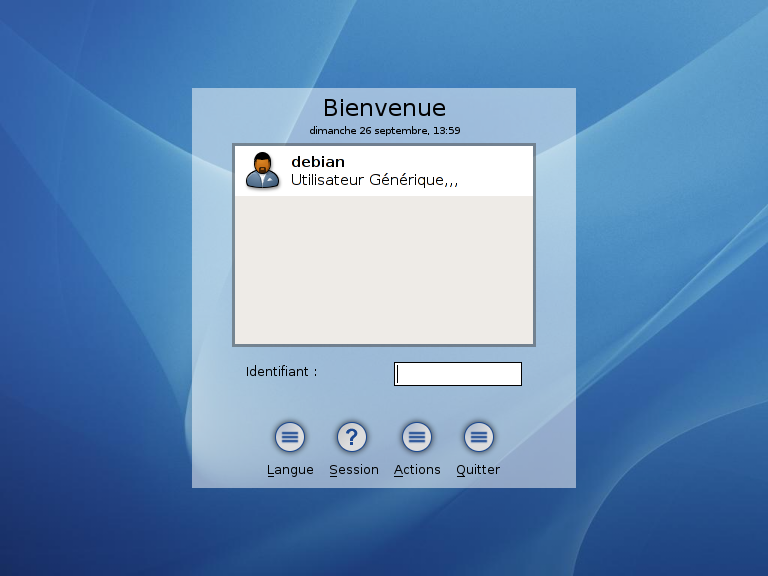
Assim, para logar, você informa o nome do usuário que irá logar, depois disso você autentica com o leitor biométrico. Se tudo ocorrer bem vai logar normalmente, em caso de falha na leitura ou dedo incorreto, será solicitado a senha digitada.
Outra alternativa é instalar o pacote
libpam-fprintd. Ele, juntamente com suas dependências, habilitam no gnome uma opção de "inicio de sessão por meio de impressão digital".
 |
| Botão que habilita login por impressão digital |
Para habilitar essa opção, basta instalar o pacote
libpam-fprintd e depois ir no menu Sistema > Preferências > Sobre mim. Lá vai estar o botão para habilitar a digital no login. Este modo não permite que, em caso de falha na autenticação biométrica, seja digitada a senha do usuário.
FAQ
1 - Não quero mais usar a autenticação biométrica. Como retirar?
Para retirar a autenticação biométrica e voltar ao normal, somente pedindo a senha digitada, você deve desfazer o que você fez até agora.
- Retirar as linhas que foram adicionadas no arquivo
/etc/pam.d/common-auth, se for o caso.
- Retirar as linhas que foram adicionadas no arquivo
/etc/pam.d/gdm, se for o caso.
- Desabilitar a digital no login no menu
Sistema > Preferências > Sobre mim, se for o caso.
Se você não pretende utilizar nunca mais a opção de autenticação pelo leitor biométrico e quiser remover os programas e drives utilizados, basta remover os pacotes.
apt-get remove fprint-demo libfprint0 libpam-fprint libpam-fprintd
Obs: Não adianta remover os pacotes sem remover as linhas de configurações adicionadas nos arquivos.
2 - Deu algum problema e não consegui gravar minhas digitais. Reiniciei e não consigo mais acessar o sistema, pois fica pedindo a digital. Como resolver?
Dê o boot com o cd do Ubuntu.
Abra o terminal (menu Aplicativos\Acessórios\ Terminal).
Abra o editor de texto como root com o comando "sudo gedit".
Com o gedit aberto, abra o arquivo que você alterou. Como você estará utilizando o live CD do Ubuntu, atente para que as modificações sejam feitas nos arquivos do sistema que está instalado no computador e não no que pertence ao “sistema live cd”. Por exemplo, os arquivos que você pretende modificar muito provavelmente estarão em
/media/SEU_DISCO_OU_PARTICAO/etc/pam.d. Em caso de dúvida, abra o computador (
menu Locais > Computador) para saber qual disco/ partição que está instalado o seu sistema.
Apague ou comente (colocando # na frente) as linhas adicionadas no arquivo.
Após alterar é só salvar e reiniciar.
[21-02-11] ultima revisão.
Fonte:
http://aldeby.org/blog/index.php/howto-ubuntu-linux-on-hp-pavilion-dv2000-dv6000-dv9000-series-laptops#fingerprint
http://www.tiagorodrigues.net/2008/10/31/leitor-de-digital-ubuntu-810/
http://ubuntuforum-br.org/index.php/topic,42632.0.html
https://bugs.edge.launchpad.net/ubuntu/+source/libfprint/+bug/657017/comments/2
Mais informações
http://reactivated.net/fprint/wiki/Main_Page


 Site oficial da ZTE